





ตั้งรหัสผ่าน SG789x อย่างไร ตรวจรหัสก่อนยืนยันสำหรับมือใหม่
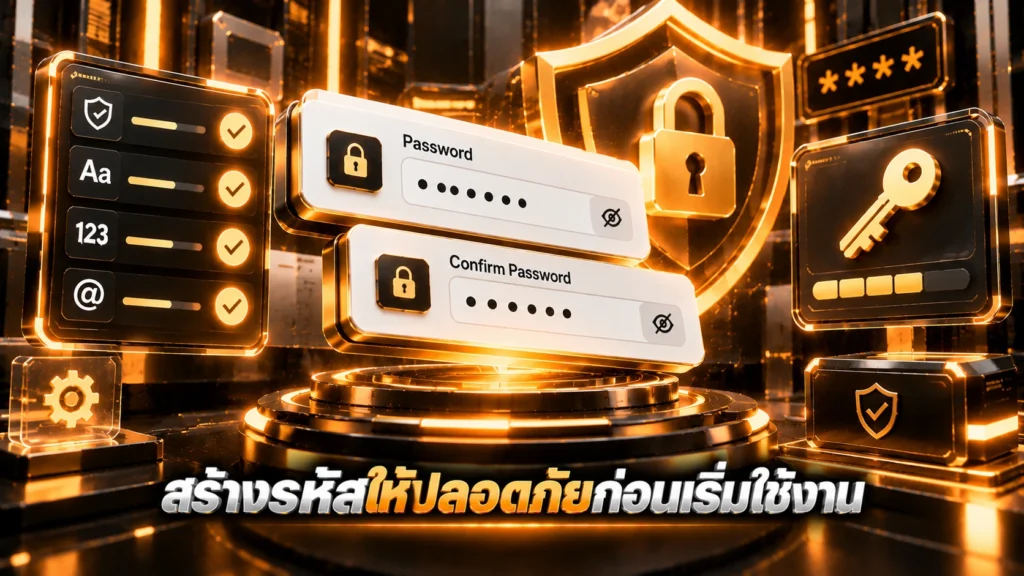
ตั้งรหัสผ่าน SG789x อย่างไร ควรเริ่มจากอ่านเงื่อนไขที่แสดงอยู่ใกล้ช่องตั้งรหัสผ่านบนแบบฟอร์มจริงก่อน ไม่ควรกำหนดจำนวนตัวอักษร รูปแบบ หรืออักขระจากการคาดเดา เพราะข้อมูลต้นทางไม่ได้ระบุข้อกำหนดเฉพาะของรหัสผ่าน SG789x เมื่อกรอกแล้วควรตรวจช่องรหัสผ่านและช่องยืนยันให้ตรงกันก่อนส่งแบบฟอร์ม
สำหรับผู้ใช้ใหม่ จุดที่ทำให้ต้องย้อนกลับมาแก้บ่อยไม่ได้เกิดจากการคิดรหัสเพียงอย่างเดียว แต่อาจมาจากการพิมพ์ไม่ตรงกัน การเปิดหรือปิดตัวพิมพ์ใหญ่โดยไม่ตั้งใจ คีย์บอร์ดมือถือ การคัดลอกข้อความ หรือการมองไม่เห็นสิ่งที่พิมพ์เพราะช่องรหัสถูกซ่อน ดังนั้นควรตั้งรหัสตามเงื่อนไขที่หน้าจอระบุ แล้วตรวจทีละจุดก่อนกดยืนยัน
คำตอบแบบสั้นคือ อ่านเงื่อนไขจากช่องตั้งรหัสผ่านจริงก่อน จากนั้นกำหนดรหัสที่ตนเองจดจำและจัดเก็บได้อย่างเหมาะสม กรอกช่องรหัสผ่านและช่องยืนยันอย่างระมัดระวัง ตรวจว่าทั้งสองช่องตรงกัน และดูว่าระบบยังแสดงคำเตือนหรือเงื่อนไขที่ไม่ผ่านหรือไม่ก่อนส่งแบบฟอร์ม
ก่อนตั้งรหัสผ่าน ควรอ่านเงื่อนไขจากแบบฟอร์มจริง
สิ่งแรกที่ควรทำคืออ่านข้อความบริเวณช่องรหัสผ่าน หากหน้าเว็บกำหนดความยาว รูปแบบ หรือเงื่อนไขอื่น ให้ยึดข้อความดังกล่าวเป็นหลัก ไม่ควรใช้เงื่อนไขจากเว็บไซต์อื่นมาแทน เพราะแต่ละระบบสามารถกำหนดรูปแบบของตนเองได้
หากยังอยู่ในช่วงเริ่มสร้างบัญชีและต้องการเข้าใจภาพรวมก่อน สามารถอ่าน สมัคร SG789x เพื่อดูบริบทของขั้นตอนสมัครทั้งหมด ส่วนหน้านี้จะเน้นเฉพาะการตั้งและตรวจรหัสผ่าน ไม่ลงรายละเอียดกระบวนการสมัครส่วนอื่นซ้ำ
อ่านทั้งข้อความก่อนกรอกและข้อความหลังกรอก
บางแบบฟอร์มอาจแสดงคำแนะนำก่อนเริ่มพิมพ์ และเปลี่ยนสถานะหลังมีการกรอกข้อมูล จึงควรดูทั้งสองช่วง หากระบบมีเครื่องหมายหรือข้อความระบุว่ารหัสยังไม่ผ่านเงื่อนไข ควรตรวจข้อความนั้นก่อนเปลี่ยนรหัสแบบสุ่มหลายครั้ง
การแก้ทีละเงื่อนไขช่วยให้รู้ว่าปัญหาเกิดจากจุดใด หากแก้หลายส่วนพร้อมกัน ผู้ใช้อาจไม่ทราบว่าการเปลี่ยนส่วนไหนทำให้สถานะของช่องเปลี่ยนไป
หลักคิดในการสร้างรหัสที่จัดการได้ง่ายกว่า
รหัสผ่านที่เหมาะกับการใช้งานควรหลีกเลี่ยงข้อมูลที่บุคคลอื่นเดาได้ง่าย และไม่ควรเป็นข้อความที่ผู้ใช้ต้องเปิดเผยให้ผู้อื่นเพื่อช่วยจำ แต่ในเวลาเดียวกันผู้ใช้ต้องสามารถจัดเก็บหรือเรียกใช้รหัสนั้นได้อย่างเหมาะสมเมื่อกลับมาเข้าสู่ระบบภายหลัง
เนื่องจากไม่มีข้อมูลยืนยันว่าหน้า SG789x กำหนดจำนวนตัวอักษรหรือองค์ประกอบบังคับอย่างไร บทความนี้จึงไม่กำหนดสูตรตายตัว เช่น ต้องมีจำนวนกี่ตัว ต้องใช้อักขระชนิดใด หรือความยาวขั้นต่ำเท่าใด หากแบบฟอร์มกำหนดเงื่อนไขเหล่านี้ ให้ใช้ค่าที่หน้าเว็บแสดงจริง
| สิ่งที่ควรตรวจ | เหตุผล | วิธีตรวจ |
|---|---|---|
| เงื่อนไขของช่อง | รู้ว่าหน้าเว็บกำหนดรูปแบบใด | อ่านข้อความใกล้ช่องรหัสผ่าน |
| การพิมพ์ | ลดความคลาดเคลื่อนระหว่างสองช่อง | ตรวจรหัสและช่องยืนยันตามลำดับ |
| ตัวพิมพ์ | การเปลี่ยนตัวพิมพ์อาจทำให้สองช่องไม่ตรงกัน | ดูสถานะคีย์บอร์ดก่อนพิมพ์ |
| ข้อความเตือน | ช่วยระบุจุดที่ยังต้องแก้ | อ่านคำแจ้งของระบบก่อนยืนยัน |
| การจัดเก็บ | ลดปัญหาจำรหัสไม่ได้ภายหลัง | เลือกวิธีจัดเก็บที่เหมาะกับอุปกรณ์ของตนเอง |
ตั้งรหัสผ่าน SG789x ออนไลน์ ควรกรอกทีละช่อง
เมื่อ ตั้งรหัสผ่าน SG789x ออนไลน์ ควรกรอกช่องแรกให้เสร็จก่อน แล้วจึงกรอกช่องยืนยันตาม หากพยายามสลับไปมาระหว่างสองช่องหลายครั้ง อาจทำให้ลืมว่าช่องใดได้รับการแก้ล่าสุด โดยเฉพาะเมื่อระบบซ่อนรหัสเป็นจุดหรือสัญลักษณ์
หากหน้าเว็บมีปุ่มสำหรับแสดงหรือซ่อนรหัส สามารถใช้เพื่อตรวจตามความเหมาะสม แต่ควรคำนึงถึงสภาพแวดล้อมด้วย หากมีบุคคลอื่นมองเห็นหน้าจอ ไม่ควรเปิดรหัสทิ้งไว้โดยไม่จำเป็น
อย่ากดส่งทันทีหลังกรอกช่องยืนยัน
หลังกรอกครบสองช่อง ควรหยุดตรวจสถานะของแบบฟอร์มก่อน ดูว่ามีข้อความเตือนอยู่ใต้ช่องใดหรือไม่ และตรวจว่าส่วนอื่นของแบบฟอร์มยังอยู่ในสถานะที่พร้อมดำเนินการต่อ
หากระบบแจ้งว่ารหัสไม่ตรงกัน ให้เริ่มจากตรวจว่าช่องใดถูกแก้ล่าสุด ไม่ควรรีบลบทั้งสองช่องพร้อมกัน เพราะอาจทำให้ต้องสร้างรหัสใหม่โดยไม่จำเป็น
ช่องรหัสผ่านกับช่องยืนยันรหัสต่างกันอย่างไร
โดยหลักของแบบฟอร์ม ช่องแรกใช้สำหรับกำหนดค่ารหัส ส่วนช่องยืนยันมีไว้ให้ผู้ใช้กรอกซ้ำเพื่อตรวจว่าค่าที่ตั้งใจใช้ตรงกันหรือไม่ การมีข้อความอยู่ครบทั้งสองช่องจึงไม่ได้หมายความว่าระบบจะถือว่าตรงกันเสมอ
หากมีความแตกต่างเพียงตัวเดียว เช่น ตัวพิมพ์ใหญ่กับตัวพิมพ์เล็ก หรือมีอักขระเพิ่มขึ้นจากการพิมพ์ซ้ำ ระบบอาจมองเป็นคนละค่าได้ ผู้ใช้จึงควรตรวจจากสิ่งที่ตนเองตั้งใจใช้ ไม่ใช่ดูจากจำนวนจุดที่ปรากฏเพียงอย่างเดียว
พิมพ์รหัสไม่ตรงกัน ควรเริ่มแก้จากตรงไหน
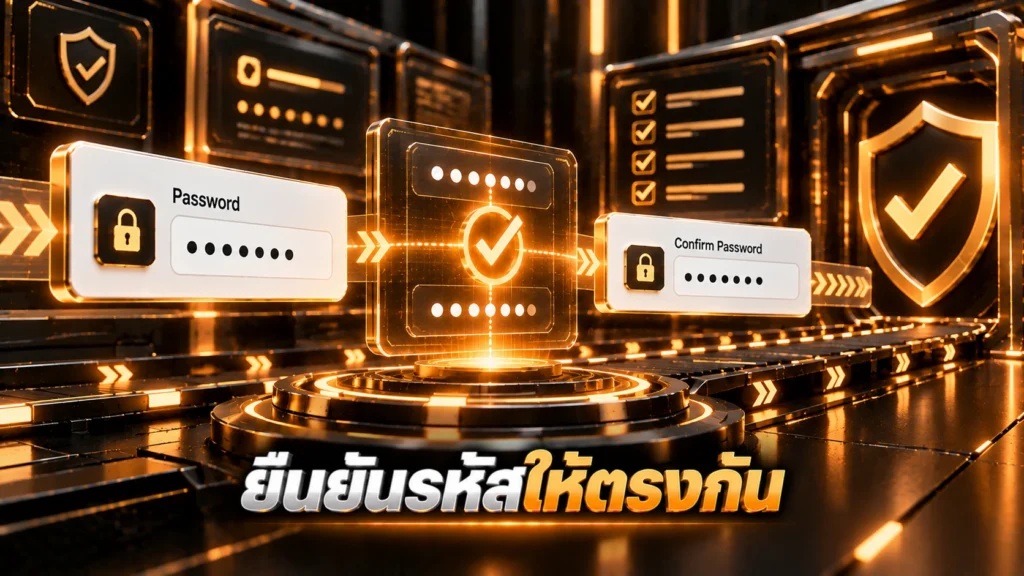
หากระบบแสดงข้อความว่ารหัสสองช่องไม่ตรงกัน วิธีแก้ที่เป็นลำดับคือหยุดพิมพ์ก่อน แล้วตรวจสถานะคีย์บอร์ด เช่น ตัวพิมพ์ใหญ่ ภาษาของแป้นพิมพ์ หรืออักขระที่เลือก จากนั้นจึงกรอกใหม่อย่างระมัดระวัง
ไม่ควรทดลองเปลี่ยนรหัสหลายรูปแบบอย่างรวดเร็ว เพราะอาจทำให้สับสนว่าค่าปัจจุบันคืออะไร หากจำค่าที่กรอกในช่องแรกไม่ได้ ควรเริ่มใหม่เฉพาะส่วนรหัสผ่านให้ชัดเจน แล้วกรอกช่องยืนยันตามทันที
จุดที่ทำให้สองช่องต่างกันได้
- กดตัวอักษรผิดหนึ่งตำแหน่ง
- ตัวพิมพ์ใหญ่และตัวพิมพ์เล็กต่างกัน
- เลือกภาษาแป้นพิมพ์ผิด
- มีอักขระถูกพิมพ์ซ้ำ
- กรอกช่องแรกใหม่แต่ไม่ได้แก้ช่องยืนยัน
- คัดลอกข้อความมาไม่ครบ
- มีอักขระที่มองเห็นได้ยากติดมากับการคัดลอก
การคัดลอกและวางรหัสควรใช้อย่างระมัดระวัง
การคัดลอกช่วยลดโอกาสพิมพ์สองช่องไม่ตรงกัน แต่มีข้อควรระวัง เพราะข้อมูลที่คัดลอกจะอยู่ในคลิปบอร์ดของอุปกรณ์ช่วงหนึ่ง และอาจถูกวางผิดช่องหากผู้ใช้สลับแอปหรือทำงานหลายอย่างพร้อมกัน
หากเลือกพิมพ์รหัสด้วยตนเอง ควรพิมพ์อย่างช้า ๆ และตรวจสถานะของทั้งสองช่อง หากเลือกคัดลอก ควรตรวจว่าข้อความต้นทางเป็นค่าที่ตั้งใจใช้จริง และไม่ควรปล่อยรหัสไว้ในแอปสนทนาหรือพื้นที่ที่บุคคลอื่นเข้าถึงได้เพียงเพื่อใช้เป็นที่พักข้อความ
ตั้งรหัสผ่าน SG789x สำหรับมือใหม่ ควรตรวจเป็น 3 รอบ
สำหรับ ตั้งรหัสผ่าน SG789x สำหรับมือใหม่ สามารถแบ่งการตรวจออกเป็นสามรอบเพื่อให้จำง่าย รอบแรกดูเงื่อนไข รอบที่สองตรวจสองช่องหลังกรอก และรอบสุดท้ายตรวจสถานะของแบบฟอร์มก่อนยืนยัน
| รอบตรวจ | สิ่งที่ทำ | เป้าหมาย |
|---|---|---|
| รอบที่ 1 | อ่านเงื่อนไขของช่องรหัส | รู้ว่าระบบกำลังร้องขออะไร |
| รอบที่ 2 | กรอกและตรวจช่องยืนยัน | ลดปัญหาสองช่องไม่ตรงกัน |
| รอบที่ 3 | อ่านข้อความเตือนและตรวจทั้งแบบฟอร์ม | ยืนยันเมื่อไม่มีจุดที่ยังต้องแก้ |
ผู้ที่ต้องการดูลำดับของกระบวนการสมัครทั้งหมดสามารถอ่าน วิธีสมัคร SG789x ซึ่งครอบคลุมภาพรวมตั้งแต่ต้น ส่วนหน้านี้ตั้งใจแยกประเด็นเรื่องรหัสผ่านออกมาเพื่อให้ตรวจได้ละเอียดโดยไม่ทำให้เนื้อหาสองหน้าซ้ำกัน
ตั้งรหัสบนมือถือควรระวังคีย์บอร์ดมากขึ้น
บนสมาร์ตโฟน คีย์บอร์ดมีขนาดเล็กและรูปแบบสามารถเปลี่ยนตามภาษา ผู้ใช้อาจแตะอักขระใกล้เคียงโดยไม่ทันสังเกต อีกทั้งคีย์บอร์ดยังบดบังพื้นที่ส่วนล่างของแบบฟอร์ม ทำให้ข้อความเตือนใต้ช่องยืนยันรหัสไม่ปรากฏครบในหน้าจอเดียว
หลังกรอกจึงควรปิดคีย์บอร์ดชั่วคราวแล้วตรวจสถานะของทั้งสองช่อง หากกำลังทำขั้นตอนนี้จากโทรศัพท์โดยเฉพาะ สามารถดู สมัคร SG789x ผ่านมือถือ เพื่อดูจุดตรวจเรื่องหน้าจอ การสลับแอป และการเติมข้อมูลอัตโนมัติในบริบทของมือถือ
ตรวจภาษาของคีย์บอร์ดก่อนพิมพ์
หากต้องสลับภาษาเพื่อกรอกข้อมูลส่วนอื่นของแบบฟอร์ม ควรดูว่าคีย์บอร์ดอยู่ในภาษาที่ตั้งใจใช้ก่อนกลับมาพิมพ์รหัส ไม่ควรอาศัยตำแหน่งของปุ่มจากความจำเพียงอย่างเดียว เพราะ Layout ของคีย์บอร์ดสามารถเปลี่ยนได้หลังสลับภาษา
ปิดคีย์บอร์ดก่อนตรวจรอบสุดท้าย
หลังกรอกช่องยืนยันเสร็จ การปิดคีย์บอร์ดช่วยเพิ่มพื้นที่สำหรับอ่านข้อความเตือนและปุ่มที่เกี่ยวข้อง ควรเลื่อนดูบริเวณรหัสผ่านทั้งหมดก่อนดำเนินการต่อ ไม่ควรกดยืนยันเพียงเพราะปุ่มสามารถกดได้
ตั้งรหัสผ่าน SG789x อย่างไร สำหรับมือใหม่ โดยไม่ต้องจำเงื่อนไขเอง
คำค้น ตั้งรหัสผ่าน SG789x อย่างไร สำหรับมือใหม่ ไม่จำเป็นต้องตอบด้วยสูตรรหัสตายตัว วิธีที่แม่นยำกว่าคือให้ผู้ใช้เรียนรู้การอ่านเงื่อนไขจากแบบฟอร์ม เพราะหากระบบเปลี่ยนข้อกำหนดในอนาคต ผู้ใช้ยังสามารถตรวจและทำตามข้อความล่าสุดที่ปรากฏได้
เริ่มจากอ่านคำแนะนำ กรอกค่าที่ต้องการ ตรวจช่องยืนยัน แล้วดูว่าสถานะของระบบเปลี่ยนอย่างไร หากยังมีข้อความแจ้งเตือน ให้แก้ตามข้อความนั้นทีละจุด วิธีนี้ลดการพึ่งพาคำแนะนำที่อาจไม่ตรงกับแบบฟอร์มปัจจุบัน
ตั้งรหัสผ่าน SG789x อย่างไร ต้องดูอะไรบ้าง ก่อนยืนยัน
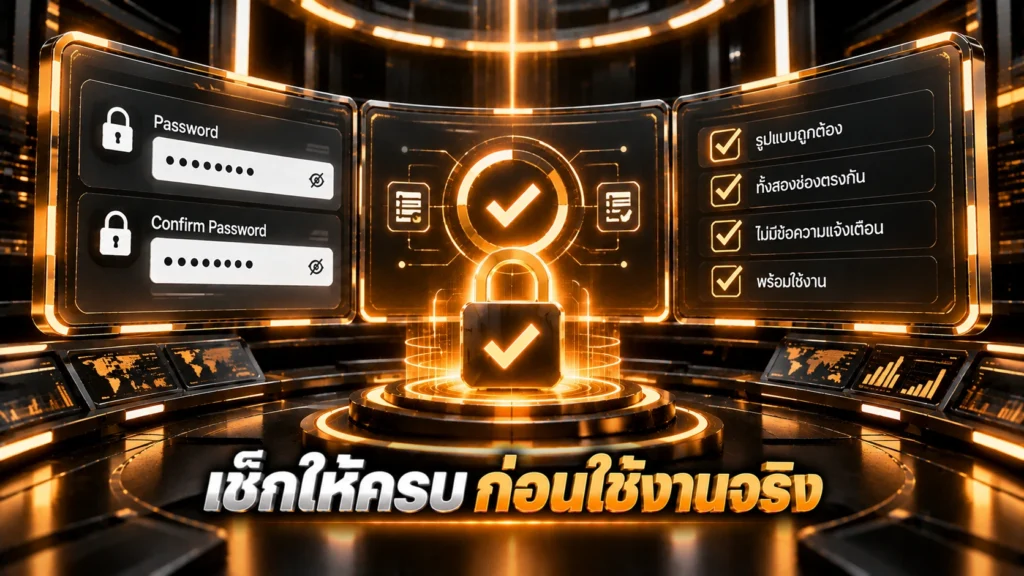
สำหรับคำถาม ตั้งรหัสผ่าน SG789x อย่างไร ต้องดูอะไรบ้าง ควรตรวจทั้งเงื่อนไขของระบบ ความตรงกันของสองช่อง สถานะคีย์บอร์ด ข้อความเตือน และวิธีจัดเก็บรหัสหลังจากตั้งเสร็จ ไม่ควรมองเฉพาะว่าช่องมีจุดแสดงครบแล้วหรือไม่
เช็กลิสต์ก่อนส่งแบบฟอร์ม
- อ่านเงื่อนไขของช่องรหัสผ่านจากหน้าเว็บแล้ว
- รหัสที่กรอกเป็นค่าที่ตั้งใจใช้จริง
- ช่องรหัสและช่องยืนยันกรอกครบ
- ตรวจสถานะตัวพิมพ์และภาษาของคีย์บอร์ดแล้ว
- ไม่มีข้อความแจ้งว่าสองช่องไม่ตรงกัน
- ไม่มีเงื่อนไขของรหัสที่ระบบยังแจ้งว่าไม่ผ่าน
- ไม่ได้เปิดรหัสให้บุคคลอื่นมองเห็นโดยไม่จำเป็น
- มีวิธีจัดเก็บหรือจดจำรหัสที่เหมาะสม
- ตรวจส่วนอื่นของแบบฟอร์มก่อนกดยืนยันแล้ว
หลังตั้งรหัสเสร็จ ควรเก็บอย่างไร
หลังจากตั้งรหัสแล้ว ไม่ควรส่งรหัสผ่านผ่านข้อความให้บุคคลอื่นช่วยเก็บ และไม่ควรใช้พื้นที่สาธารณะหรือไฟล์ที่เปิดอ่านได้ง่ายเป็นที่จัดเก็บ หากอุปกรณ์มีระบบจัดการรหัสผ่านที่ผู้ใช้เชื่อถือและควบคุมการเข้าถึงได้ สามารถพิจารณาใช้ตามความเหมาะสมของตนเอง
สิ่งสำคัญคือแยก “การจำรหัส” ออกจาก “การเปิดเผยรหัส” การมีวิธีเรียกใช้รหัสภายหลังไม่ได้หมายความว่าควรบันทึกเป็นข้อความธรรมดาในตำแหน่งที่คนอื่นเปิดเห็นได้ง่าย
ไม่ควรถ่ายภาพรหัสแล้วเก็บไว้โดยไม่ป้องกัน
การถ่ายภาพหน้าจออาจดูสะดวก แต่ภาพสามารถปรากฏในคลังรูป การสำรองข้อมูล หรืออุปกรณ์อื่นที่เชื่อมต่อบัญชีเดียวกัน หากจำเป็นต้องจัดเก็บข้อมูลสำคัญ ควรเลือกวิธีที่มีการควบคุมการเข้าถึงเหมาะสมกว่า
ข้อผิดพลาดที่ควรหลีกเลี่ยงระหว่างตั้งรหัส
- กำหนดรูปแบบรหัสจากคำแนะนำของเว็บไซต์อื่นแทนการอ่านแบบฟอร์มจริง
- พิมพ์ช่องแรกเสร็จแล้วรีบกรอกช่องยืนยันโดยไม่ตรวจคีย์บอร์ด
- แก้ช่องรหัสแต่ลืมแก้ช่องยืนยัน
- คัดลอกและวางโดยไม่ตรวจค่าที่ถูกวาง
- เปิดการแสดงรหัสค้างไว้เมื่อมีบุคคลอื่นอยู่ใกล้หน้าจอ
- กดยืนยันทั้งที่ยังมีข้อความเตือน
- ใช้รหัสที่ต้องส่งให้ผู้อื่นช่วยจำ
- บันทึกรหัสในพื้นที่ที่บุคคลอื่นเข้าถึงได้ง่าย
ถ้าระบบไม่ยอมรับรหัส ควรแก้อย่างไรตามลำดับ
เมื่อระบบแจ้งว่ารหัสยังไม่ผ่าน ไม่ควรเริ่มจากเปลี่ยนทุกอย่างพร้อมกัน ให้อ่านข้อความที่อยู่ใกล้ช่องก่อน หากระบบระบุเงื่อนไขที่ยังขาด ให้แก้เฉพาะเงื่อนไขนั้นแล้วตรวจสถานะใหม่
| อาการ | เริ่มตรวจจาก | แนวทาง |
|---|---|---|
| รหัสสองช่องไม่ตรงกัน | ช่องที่แก้ล่าสุด | ตรวจและกรอกสองช่องให้ตรงกันใหม่ |
| ระบบแจ้งรูปแบบไม่ผ่าน | เงื่อนไขใกล้ช่อง | แก้ตามสิ่งที่หน้าเว็บระบุ |
| พิมพ์แล้วได้อักขระไม่ตรง | ภาษาและสถานะคีย์บอร์ด | ตั้งคีย์บอร์ดให้ถูกก่อนพิมพ์ใหม่ |
| ไม่แน่ใจว่าพิมพ์อะไร | ตัวเลือกแสดงรหัส หากหน้าเว็บมี | ตรวจในสภาพแวดล้อมที่ไม่มีผู้อื่นมองเห็น |
| กดยืนยันไม่ได้ | ข้อความเตือนทั้งแบบฟอร์ม | ตรวจทุกช่องที่ระบบระบุให้แก้ |
หากไม่มีข้อความอธิบายข้อผิดพลาดที่ชัดเจน ควรตรวจค่าที่กรอกและสถานะของแบบฟอร์มอีกครั้งก่อนรีเฟรชหน้า การรีเฟรชอาจทำให้ข้อมูลส่วนอื่นที่กรอกไว้หายและต้องเริ่มตรวจใหม่
ประสบการณ์ตรวจรหัสบน Android และ iPhone
บน Android และ iPhone หน้าตาคีย์บอร์ด การแสดงตัวพิมพ์ และระบบเสนอรหัสผ่านอาจแตกต่างกัน แต่หลักตรวจยังเหมือนกัน คือดูเงื่อนไขจากหน้าเว็บ กรอกช่องแรก ตรวจช่องยืนยัน และปิดคีย์บอร์ดก่อนอ่านสถานะรอบสุดท้าย
บน Chrome หรือ Safari อาจมีระบบเสนอให้สร้างหรือบันทึกรหัสผ่าน หากเลือกใช้งานควรเข้าใจว่ารหัสถูกจัดเก็บไว้ที่ใดและบัญชีใดสามารถเข้าถึงได้ ไม่ควรกดรับเพียงเพราะเบราว์เซอร์แสดงคำแนะนำขึ้นมาโดยไม่ได้ตรวจ
คำถามที่พบบ่อยเกี่ยวกับการตั้งรหัสผ่าน
รหัสผ่าน SG789x ต้องมีกี่ตัว?
ข้อมูลต้นทางไม่ได้ระบุจำนวนตัวอักษรขั้นต่ำหรือสูงสุดที่ยืนยันได้ จึงควรอ่านเงื่อนไขที่ปรากฏบริเวณช่องตั้งรหัสผ่านบนหน้าเว็บจริงและใช้ข้อกำหนดดังกล่าวเป็นหลัก
ช่องรหัสผ่านกับยืนยันรหัสต้องกรอกเหมือนกันหรือไม่?
หากแบบฟอร์มมีช่องรหัสและช่องยืนยัน จุดประสงค์คือให้ตรวจค่าที่ตั้งใจใช้ซ้ำอีกครั้ง จึงควรกรอกให้ตรงกันและตรวจข้อความจากระบบก่อนดำเนินการต่อ
ถ้ารหัสสองช่องไม่ตรงกันควรทำอย่างไร?
ให้ตรวจช่องที่แก้ล่าสุด สถานะตัวพิมพ์ ภาษาแป้นพิมพ์ และอักขระที่กรอก จากนั้นแก้ให้ทั้งสองช่องตรงกับค่าที่ตั้งใจใช้ โดยไม่จำเป็นต้องล้างข้อมูลส่วนอื่นของแบบฟอร์ม
สามารถคัดลอกรหัสไปวางในช่องยืนยันได้ไหม?
การคัดลอกช่วยลดการพิมพ์ผิดได้ แต่ควรระวังข้อมูลในคลิปบอร์ดและตรวจว่าค่าที่วางเป็นรหัสที่ตั้งใจใช้จริง ไม่ควรนำรหัสไปพักไว้ในพื้นที่ที่ผู้อื่นเข้าถึงได้ง่าย
ตั้งรหัสบนมือถือแตกต่างจากคอมพิวเตอร์หรือไม่?
หลักการตรวจเหมือนกัน แต่มือถือมีพื้นที่หน้าจอและคีย์บอร์ดจำกัด จึงควรระวังการแตะผิด การสลับภาษา และข้อความเตือนที่อาจถูกคีย์บอร์ดบดบัง
ควรบันทึกรหัสผ่านไว้ในเบราว์เซอร์หรือไม่?
ขึ้นอยู่กับอุปกรณ์และวิธีควบคุมการเข้าถึงของผู้ใช้ หากเลือกใช้ระบบจัดการรหัสของเบราว์เซอร์ ควรทราบว่ารหัสถูกบันทึกกับบัญชีใดและใครสามารถเข้าถึงอุปกรณ์นั้นได้
หากระบบแจ้งว่ารหัสไม่ผ่านควรเปลี่ยนใหม่ทั้งหมดไหม?
ควรอ่านข้อความที่ระบบแสดงก่อน หากระบุเงื่อนไขที่ยังไม่ผ่าน ให้แก้เฉพาะจุดนั้นและตรวจสถานะใหม่ ไม่จำเป็นต้องเปลี่ยนทุกส่วนพร้อมกันโดยไม่มีเหตุผล
ตั้งรหัสตามเงื่อนไขจริง แล้วตรวจสองช่องก่อนส่ง
หัวใจของการตั้งรหัสไม่ได้อยู่ที่การจำสูตรจากบทความ แต่คือการอ่านเงื่อนไขล่าสุดจากแบบฟอร์มที่กำลังใช้งาน กรอกรหัสอย่างระมัดระวัง และตรวจช่องยืนยันให้ตรงกัน หากระบบแสดงข้อความเตือนควรแก้ตามจุดที่ระบุแทนการทดลองเปลี่ยนหลายอย่างพร้อมกัน
หลังตั้งเสร็จควรจัดเก็บรหัสในลักษณะที่เจ้าของบัญชีสามารถเข้าถึงได้โดยไม่ต้องเปิดเผยให้ผู้อื่น และก่อนส่งแบบฟอร์มให้ตรวจทั้งรหัส สถานะของช่อง และข้อมูลส่วนอื่นอีกครั้ง แนวทางนี้ช่วยตอบ Intent เรื่องการตั้งรหัสโดยตรงโดยไม่สร้างข้อกำหนดเฉพาะที่แหล่งข้อมูลไม่ได้ยืนยัน