






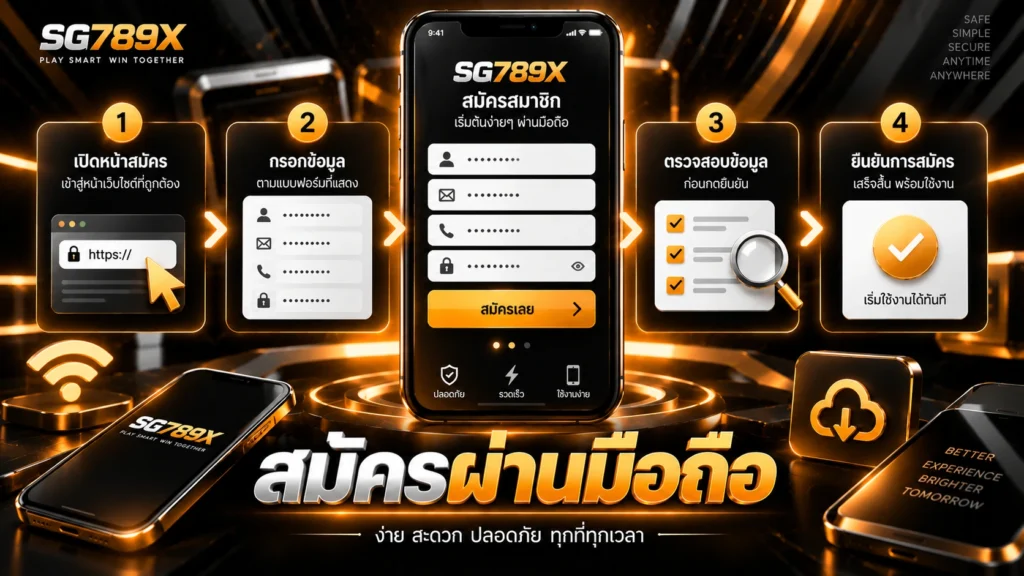
สมัคร SG789x ผ่านมือถือ ตรวจแบบฟอร์มอย่างไรให้ครบก่อนยืนยัน
สมัคร SG789x ผ่านมือถือ ใช้หลักการเดียวกับการสร้างบัญชีผ่านหน้าเว็บทั่วไป แต่สิ่งที่ต้องใส่ใจเพิ่มคือพื้นที่หน้าจอ คีย์บอร์ดที่อาจบดบังช่องหรือข้อความเตือน การเติมข้อมูลอัตโนมัติของเบราว์เซอร์ และการสลับระหว่างหน้าสมัครกับแอปอื่น ผู้ใช้จึงควรตรวจแบบฟอร์มตั้งแต่ต้นจนจบอีกครั้งก่อนส่งข้อมูล
สำหรับมือใหม่ การทำผ่านโทรศัพท์ไม่ควรเน้นความเร็ว แต่ควรแบ่งเป็นช่วงสั้น ๆ ตั้งแต่เปิดหน้าสมัคร อ่านช่องที่ระบบแสดง เตรียมข้อมูล กรอกทีละส่วน ปิดคีย์บอร์ดเพื่อตรวจทั้งหน้า แล้วจึงยืนยัน หากต้องออกจากเบราว์เซอร์เพื่อดูข้อมูลจากแอปอื่น เมื่อกลับมาควรตรวจว่าหน้าเดิมยังอยู่และข้อมูลที่กรอกไว้ไม่ได้เปลี่ยนแปลง
การสมัครบนมือถือแบบย่อคือ เปิดหน้าสมัคร → ตรวจการแสดงผล → อ่านแบบฟอร์ม → เตรียมข้อมูลตามที่ระบบร้องขอ → กรอกทีละช่อง → ตรวจ Auto-fill และข้อมูลที่คัดลอก → ปิดคีย์บอร์ด → เลื่อนตรวจทั้งหน้า → ยืนยันหนึ่งครั้งและรอสถานะจากระบบ
ก่อนสมัครบนมือถือ ควรตรวจหน้าจอและเบราว์เซอร์ก่อน
สมาร์ตโฟนมีพื้นที่แสดงผลจำกัดกว่าคอมพิวเตอร์ แบบฟอร์มจึงมักเรียงช่องลงมาในแนวตั้ง ผู้ใช้อาจเห็นเพียงส่วนหนึ่งของหน้าในแต่ละครั้ง ก่อนเริ่มกรอกควรรอให้หน้าโหลดครบ แล้วเลื่อนตั้งแต่ส่วนบนลงมาด้านล่างเพื่อดูว่ามีช่องหรือข้อความกำกับส่วนใดบ้าง
หากหน้าเว็บยังโหลดไม่สมบูรณ์ ปุ่มบางส่วนไม่ปรากฏ หรือองค์ประกอบของแบบฟอร์มดูผิดตำแหน่ง ไม่ควรรีบกรอกทันที การรอให้หน้าอยู่ในสถานะพร้อมใช้งานช่วยให้เห็นโครงสร้างจริงก่อน และลดโอกาสมองข้ามช่องที่เพิ่งโหลดขึ้นมาในภายหลัง
ผู้ที่ยังต้องการทำความเข้าใจภาพรวมของการสร้างบัญชีก่อน สามารถอ่าน สมัคร SG789x ซึ่งเป็นหน้า Parent ของเนื้อหากลุ่มนี้ ส่วนหน้านี้จะโฟกัสเฉพาะประสบการณ์เมื่อดำเนินการจากโทรศัพท์
สิ่งที่ควรเช็กก่อนแตะช่องแรก
- หน้าเว็บโหลดครบและสามารถเลื่อนขึ้นลงได้ตามปกติ
- ข้อความและช่องกรอกไม่ถูกตัดออกจากหน้าจอ
- สามารถแตะช่องและเปิดคีย์บอร์ดได้ตามปกติ
- ไม่มีหน้าต่างอื่นบดบังแบบฟอร์ม
- เบราว์เซอร์ไม่ได้เติมข้อมูลเก่าลงในช่องโดยไม่ตั้งใจ
- เครือข่ายมีความต่อเนื่องเพียงพอสำหรับทำรายการจนจบ
เริ่มกรอกแบบฟอร์มบนสมาร์ตโฟนอย่างไร
เมื่อหน้าเว็บพร้อมแล้ว ควรเริ่มจากอ่านชื่อช่องก่อนแตะทุกครั้ง ไม่ควรเลื่อนเร็วแล้วกรอกตามตำแหน่งที่จำไว้ เพราะการจัดวางของหน้าเว็บอาจเปลี่ยนตามขนาดหน้าจอหรือการซูม การอ่านชื่อช่องช่วยลดโอกาสนำข้อมูลไปใส่ผิดตำแหน่ง
แนวทางที่ตรวจง่ายคือกรอกจากด้านบนลงด้านล่าง หลังกรอกหนึ่งส่วนให้ตรวจส่วนนั้นก่อนเลื่อนไปต่อ หากเป็นตัวเลขหรือข้อความที่มีหลายตัว ควรเทียบกับต้นทางแทนการพิมพ์จากความจำเพียงอย่างเดียว
หากต้องการดูลำดับการสมัครตั้งแต่ต้นจนจบโดยไม่จำกัดเฉพาะอุปกรณ์ สามารถดู วิธีสมัคร SG789x ซึ่งอธิบายกระบวนการหลักแบบเรียงขั้น ส่วนเนื้อหาปัจจุบันจะขยายเฉพาะจุดที่แตกต่างเมื่อหน้าจอและคีย์บอร์ดของโทรศัพท์เข้ามาเกี่ยวข้อง
อย่าให้คีย์บอร์ดทำให้มองข้ามข้อความเตือน
เมื่อแตะช่องกรอก คีย์บอร์ดบนหน้าจอจะใช้พื้นที่ส่วนล่างของโทรศัพท์ ทำให้มองเห็นแบบฟอร์มน้อยลง บางครั้งข้อความแจ้งเตือนที่อยู่ใต้ช่องอาจถูกบดบังจนผู้ใช้คิดว่ากรอกสำเร็จแล้ว ทั้งที่ระบบกำลังขอให้แก้ข้อมูล
หลังกรอกแต่ละช่วง ควรปิดคีย์บอร์ดชั่วคราวแล้วตรวจข้อความที่อยู่ใต้ช่อง หากมีสี สัญลักษณ์ หรือข้อความผิดปกติ ควรอ่านให้ครบก่อนเลื่อนไปยังส่วนต่อไป ไม่ควรใช้เพียงการดูว่าช่องมีข้อความอยู่แล้วเป็นตัวตัดสินว่ากรอกถูกต้อง
สมัคร SG789x ผ่านมือถือ ออนไลน์ ควรเตรียมข้อมูลก่อนหรือเปิดแบบฟอร์มก่อน
สำหรับการ สมัคร SG789x ผ่านมือถือ ออนไลน์ ควรเปิดแบบฟอร์มดูก่อนเพื่อทราบว่าหน้าปัจจุบันร้องขอข้อมูลประเภทใด จากนั้นจึงเตรียมเฉพาะข้อมูลที่เกี่ยวข้อง วิธีนี้เหมาะกว่าการคาดเดารายการข้อมูลล่วงหน้า เพราะรูปแบบหรือข้อกำหนดของหน้าเว็บสามารถเปลี่ยนแปลงได้
หากมีข้อมูลที่ต้องตรวจจากแหล่งอื่น ควรเตรียมให้สามารถเข้าถึงได้ก่อนเริ่มกรอก เพื่อไม่ต้องสลับแอปหลายครั้งระหว่างทำรายการ อย่างไรก็ตาม ไม่ควรเปิดข้อมูลสำคัญค้างไว้โดยไม่จำเป็น และควรกลับมาตรวจแบบฟอร์มทุกครั้งหลังมีการสลับแอป
รายละเอียดเกี่ยวกับสิ่งที่ควรตรวจและเตรียมก่อนเริ่มมีหน้าเฉพาะคือ สมัคร SG789x ต้องใช้อะไรบ้าง จึงไม่จำเป็นต้องกำหนดรายการข้อมูลตายตัวซ้ำในหน้านี้ โดยเฉพาะรายการที่หน้าเว็บจริงอาจไม่ได้ร้องขอ
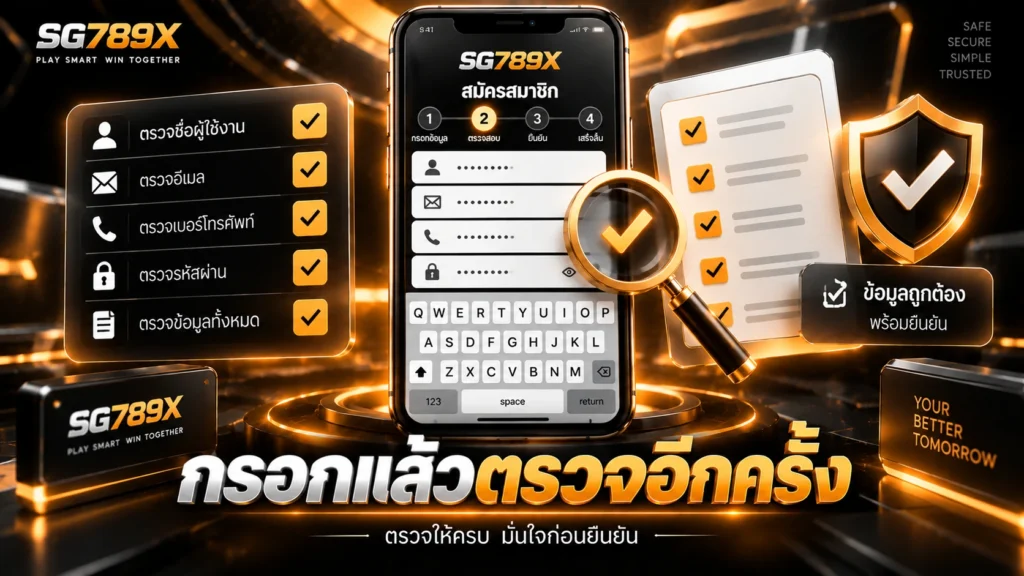
การสลับแอประหว่างกรอกแบบฟอร์มมีอะไรต้องระวัง
บนมือถือ ผู้ใช้อาจต้องออกจากเบราว์เซอร์ชั่วคราวเพื่อดูข้อมูลจากแอปอื่น ปัญหาคือเมื่อกลับมา หน้าเว็บอาจยังอยู่ในสถานะเดิม หรืออาจมีการโหลดใหม่ตามการจัดการหน่วยความจำของอุปกรณ์ จึงไม่ควรสันนิษฐานว่าข้อมูลทุกช่องยังคงเหมือนเดิม
หลังกลับเข้าเบราว์เซอร์ ให้เริ่มจากดูตำแหน่งของหน้าและตรวจว่าข้อมูลที่กรอกก่อนหน้าอยู่ครบ หากหน้าเลื่อนกลับไปด้านบนหรือช่องบางส่วนว่างลง อาจเป็นสัญญาณว่าหน้าได้รับการโหลดใหม่ ควรตรวจทั้งหมดก่อนทำต่อแทนการเลื่อนไปยังช่องล่าสุดทันที
คัดลอกและวางช่วยลดการพิมพ์ แต่ต้องตรวจหลังวาง
การคัดลอกข้อมูลช่วยลดความผิดพลาดจากการพิมพ์บนคีย์บอร์ดขนาดเล็ก แต่ข้อความที่คัดลอกอาจมีช่องว่างด้านหน้า ด้านหลัง หรืออักขระที่มองเห็นได้ยากติดมาด้วย หลังวางข้อมูลควรแตะดูตำแหน่งเคอร์เซอร์และตรวจข้อความอีกครั้งก่อนเลื่อนไปช่องถัดไป
หากระบบแจ้งว่ารูปแบบไม่ถูกต้องทั้งที่ข้อมูลดูเหมือนตรง ควรเริ่มจากตรวจช่องว่างและอักขระส่วนเกินก่อน ไม่ควรเปลี่ยนข้อมูลหลายส่วนพร้อมกัน เพราะจะทำให้หาสาเหตุได้ยากกว่าเดิม
Auto-fill บนมือถือช่วยได้ แต่ไม่ควรเชื่อโดยไม่ตรวจ
เบราว์เซอร์บนโทรศัพท์สามารถจดจำข้อมูลจากการใช้งานก่อนหน้าและเสนอให้เติมลงในแบบฟอร์มโดยอัตโนมัติ ฟังก์ชันนี้ช่วยลดการพิมพ์ แต่ไม่ได้หมายความว่าข้อมูลที่ถูกเสนอจะตรงกับช่องหรือเป็นข้อมูลล่าสุดเสมอ
หลังใช้ Auto-fill ควรตรวจทุกช่องที่ถูกเติม ไม่ใช่เฉพาะช่องที่กำลังใช้งาน เพราะระบบอาจเติมหลายตำแหน่งพร้อมกัน การเลื่อนกลับไปดูตั้งแต่ส่วนบนของแบบฟอร์มจึงเป็นขั้นตอนที่ควรทำก่อนยืนยันเสมอ
| จุดที่ตรวจ | สิ่งที่ควรดูบนมือถือ |
|---|---|
| ช่องกรอก | ข้อมูลอยู่ตรงกับชื่อช่อง |
| Auto-fill | ไม่มีข้อมูลเก่าหรือข้อมูลผิดถูกเติมเข้ามา |
| ข้อความที่วาง | ไม่มีช่องว่างหรืออักขระส่วนเกิน |
| คีย์บอร์ด | ไม่ได้บดบังข้อความเตือนด้านล่าง |
| การสลับแอป | หน้าเว็บไม่ได้โหลดใหม่จนข้อมูลหาย |
| สถานะหน้า | ไม่มีข้อความแจ้งให้แก้ก่อนดำเนินการต่อ |
สมัคร SG789x ผ่านมือถือ สำหรับมือใหม่ ควรทำทีละช่วง
สมัคร SG789x ผ่านมือถือ สำหรับมือใหม่ ไม่จำเป็นต้องพยายามกรอกให้จบรวดเดียว วิธีที่ตรวจง่ายกว่าคือแบ่งแบบฟอร์มออกเป็นช่วงตามที่เห็นบนหน้าจอ กรอกหนึ่งช่วง ตรวจหนึ่งช่วง แล้วจึงเลื่อนลงต่อ วิธีนี้ช่วยให้ย้อนหาจุดผิดได้ง่ายเมื่อมีข้อความเตือน
หลังกรอกครบควรปิดคีย์บอร์ดและเริ่มตรวจใหม่จากด้านบน ไม่ควรตรวจเฉพาะส่วนท้ายที่เพิ่งกรอก เพราะข้อมูลช่วงต้นอาจถูก Auto-fill เปลี่ยนหรืออาจมีข้อความแจ้งเตือนที่ไม่เห็นในตอนคีย์บอร์ดเปิดอยู่
ลำดับตรวจที่เหมาะกับหน้าจอขนาดเล็ก
| ลำดับ | การทำงาน | เหตุผลที่ควรตรวจ |
|---|---|---|
| 1 | อ่านช่องก่อนแตะ | ลดการใส่ข้อมูลผิดตำแหน่ง |
| 2 | กรอกหนึ่งส่วน | ไม่ต้องเลื่อนกลับหลายครั้ง |
| 3 | ปิดคีย์บอร์ด | เห็นข้อความและพื้นที่ด้านล่างครบขึ้น |
| 4 | ตรวจข้อมูลที่เพิ่งกรอก | แก้ข้อผิดพลาดได้ทันที |
| 5 | เลื่อนไปส่วนถัดไป | รักษาลำดับของแบบฟอร์ม |
| 6 | ตรวจทั้งหน้าอีกครั้ง | ค้นหาจุดตกหล่นก่อนยืนยัน |
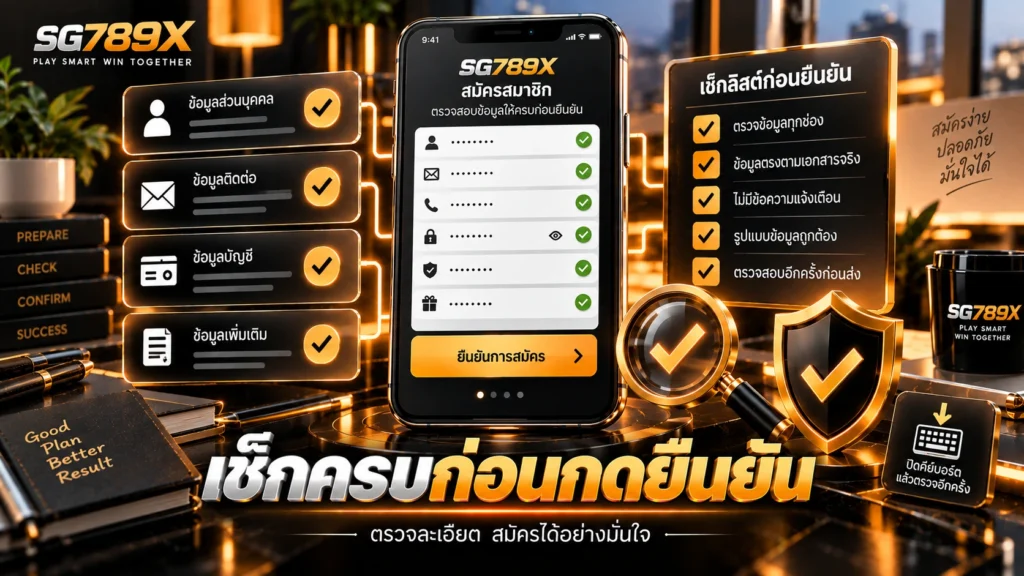
สมัคร SG789x ผ่านมือถือ ต้องดูอะไรบ้าง ก่อนกดยืนยัน
คำถามว่า สมัคร SG789x ผ่านมือถือ ต้องดูอะไรบ้าง ควรเริ่มจากสิ่งที่หน้าจอแสดงจริง ไม่ใช่ดูเพียงว่ากรอกครบทุกช่องหรือยัง ก่อนส่งแบบฟอร์มควรตรวจความถูกต้องของข้อมูล สถานะข้อความเตือน การแสดงผลหลังปิดคีย์บอร์ด และดูว่าหน้าไม่ได้โหลดใหม่ระหว่างที่สลับแอป
เช็กลิสต์ก่อนยืนยันบนโทรศัพท์
- เลื่อนกลับไปส่วนบนสุดของแบบฟอร์มแล้ว
- ตรวจข้อมูลทุกช่อง ไม่ใช่เฉพาะช่องสุดท้าย
- ตรวจว่าข้อมูลจาก Auto-fill เป็นข้อมูลที่ตั้งใจใช้
- ตรวจข้อความที่คัดลอกว่าไม่มีอักขระส่วนเกิน
- ปิดคีย์บอร์ดเพื่อดูข้อความเตือนที่อาจถูกบดบัง
- ตรวจช่องข้อมูลเข้าสู่ระบบตามเงื่อนไขที่หน้าเว็บกำหนด
- ไม่มีช่องที่ระบบกำลังแจ้งให้แก้
- หน้าเว็บยังตอบสนองตามปกติก่อนกดยืนยัน
การตรวจรอบสุดท้ายไม่จำเป็นต้องใช้เวลานาน แต่ควรทำตามลำดับ หากพบจุดผิดให้แก้เฉพาะจุดนั้นก่อน แล้วตรวจส่วนใกล้เคียงอีกครั้ง การรีเฟรชหน้าหรือล้างแบบฟอร์มควรหลีกเลี่ยงหากยังไม่มีเหตุผล เพราะอาจทำให้ข้อมูลที่ถูกต้องอยู่แล้วหายไป
ถ้าหน้าจอค้างหรือกดยืนยันแล้วไม่เปลี่ยน ควรตรวจอย่างไร
เมื่อกดยืนยันแล้วหน้าเว็บยังแสดงสถานะกำลังทำงาน ไม่ควรกดปุ่มเดิมซ้ำทันที ให้รอดูการตอบกลับก่อน พร้อมตรวจว่าโทรศัพท์ยังเชื่อมต่อเครือข่ายอยู่ หากระบบแสดงข้อความผิดพลาด ให้เริ่มแก้จากข้อความนั้นแทนการเริ่มขั้นตอนทั้งหมดใหม่
ถ้าหน้าจอไม่ตอบสนองจริง ควรแยกให้ออกก่อนว่าเป็นปัญหาจากการเชื่อมต่อหรือหน้าเว็บ การสลับเครือข่าย รีเฟรช หรือเปิดหน้าใหม่หลายอย่างพร้อมกันอาจทำให้ไม่ทราบว่าสาเหตุเดิมคืออะไร จึงควรตรวจทีละปัจจัย
| อาการ | จุดที่ควรตรวจ | สิ่งที่ควรทำก่อน |
|---|---|---|
| กดปุ่มไม่ได้ | ข้อความเตือนและช่องบังคับ | ปิดคีย์บอร์ดแล้วตรวจทั้งหน้า |
| กดแล้วหน้าโหลดอยู่ | สถานะหน้าและเครือข่าย | รอผลก่อนกดซ้ำ |
| ข้อมูลบางส่วนหาย | หน้าเว็บมีการโหลดใหม่หรือไม่ | ตรวจทุกช่องก่อนกรอกต่อ |
| รูปแบบข้อมูลผิด | ช่องว่างและอักขระส่วนเกิน | แก้เฉพาะช่องที่ระบบระบุ |
| มองไม่เห็นข้อความเตือน | พื้นที่ใต้คีย์บอร์ด | ปิดคีย์บอร์ดและเลื่อนหน้าจอ |
iPhone และ Android ควรใช้หลักตรวจแบบเดียวกัน
แม้ระบบปฏิบัติการและเบราว์เซอร์อาจแสดงคีย์บอร์ด เมนู หรือการเติมข้อมูลต่างกัน แต่หลักในการตรวจแบบฟอร์มยังเหมือนกัน คืออ่านชื่อช่องก่อนกรอก ตรวจข้อมูลหลังพิมพ์ ปิดคีย์บอร์ดก่อนตรวจทั้งหน้า และรอสถานะจากระบบหลังยืนยัน
ไม่ควรสมมติว่าปุ่มหรือเมนูต้องอยู่ตำแหน่งเดียวกันในโทรศัพท์ทุกเครื่อง เพราะขนาดหน้าจอ เวอร์ชันระบบ และเบราว์เซอร์สามารถทำให้การแสดงผลแตกต่างกัน สิ่งสำคัญกว่าตำแหน่งของปุ่มคือข้อความและสถานะที่หน้าเว็บกำลังแสดงอยู่ในขณะนั้น
เมื่อหน้าจอซูมหรือข้อความใหญ่เกินไป
หากหน้าเว็บแสดงข้อความหรือช่องกรอกใหญ่จนเห็นไม่ครบ ควรตรวจการตั้งค่าการแสดงผลของเบราว์เซอร์หรืออุปกรณ์ก่อน ไม่ควรฝืนกรอกในขณะที่มองไม่เห็นชื่อช่องหรือข้อความเตือนครบ เพราะอาจทำให้เข้าใจตำแหน่งของข้อมูลผิดได้
ในทางกลับกัน ไม่ควรซูมจนข้อความเล็กเกินอ่าน จุดประสงค์คือทำให้เห็นข้อมูลชัดพอสำหรับตรวจ ไม่ใช่พยายามย่อทั้งแบบฟอร์มให้ปรากฏในหน้าจอเดียว
หลังยืนยันแบบฟอร์มบนมือถือควรทำอะไรต่อ
หลังส่งข้อมูลควรรอให้หน้าเว็บแสดงสถานะที่ชัดเจนก่อนปิดเบราว์เซอร์หรือสลับไปแอปอื่น หากมีข้อความสำเร็จหรือคำแนะนำเพิ่มเติม ควรอ่านก่อน หากมีข้อความแจ้งให้แก้ ให้กลับไปตรวจเฉพาะส่วนที่เกี่ยวข้องตามที่ระบบระบุ
ข้อมูลสำหรับเข้าสู่ระบบควรจัดเก็บอย่างเหมาะสม ไม่ควรถ่ายภาพหน้าจอที่เปิดเผยข้อมูลสำคัญแล้วปล่อยไว้ในพื้นที่ที่บุคคลอื่นสามารถเข้าถึงได้ง่าย และไม่ควรส่งรหัสผ่านให้ผู้อื่นเพื่อขอให้ช่วยตรวจแบบฟอร์ม
ข้อผิดพลาดที่พบบ่อยเมื่อกรอกแบบฟอร์มจากโทรศัพท์
ความผิดพลาดบนมือถือมักเกี่ยวข้องกับพื้นที่หน้าจอและวิธีป้อนข้อมูลมากกว่าลำดับหลักของการสมัคร การรู้จุดเหล่านี้ล่วงหน้าช่วยให้ตรวจปัญหาได้เร็วขึ้นโดยไม่ต้องเริ่มใหม่ทุกครั้ง
- แตะช่องผิดเพราะไม่ได้อ่านชื่อก่อนกรอก
- มองไม่เห็นข้อความเตือนเพราะคีย์บอร์ดบดบัง
- ใช้ข้อมูลจาก Auto-fill โดยไม่ตรวจ
- วางข้อความที่มีช่องว่างส่วนเกินติดมาด้วย
- สลับแอปแล้วกลับมาโดยไม่ตรวจว่าหน้าโหลดใหม่หรือไม่
- กดยืนยันหลายครั้งเพราะคิดว่าหน้าเว็บไม่ตอบสนอง
- รีเฟรชทันทีเมื่อพบข้อผิดพลาดเพียงช่องเดียว
- ปิดหน้าเร็วเกินไปก่อนเห็นผลตอบกลับจากระบบ
คำถามที่พบบ่อยเกี่ยวกับการสมัครบนมือถือ
สมัครสมาชิกจากโทรศัพท์ต้องติดตั้งแอปก่อนหรือไม่?
เนื้อหานี้อธิบายการดำเนินการผ่านหน้าเว็บบนมือถือ และข้อมูลที่มีไม่ได้ยืนยันว่าจำเป็นต้องติดตั้งแอป ผู้ใช้จึงควรยึดช่องทางและคำแนะนำที่หน้าเว็บจริงแสดงอยู่ในขณะใช้งาน
ทำไมควรปิดคีย์บอร์ดก่อนกดยืนยัน?
คีย์บอร์ดใช้พื้นที่ส่วนล่างของหน้าจอและอาจบดบังข้อความเตือน ปุ่ม หรือข้อมูลบางส่วน การปิดคีย์บอร์ดช่วยให้ตรวจพื้นที่ของแบบฟอร์มได้มากขึ้นก่อนส่งข้อมูล
ใช้ Auto-fill กรอกข้อมูลทั้งหมดได้ไหม?
สามารถใช้เป็นตัวช่วยในการป้อนข้อมูลได้ แต่ควรตรวจทุกช่องหลังระบบเติมให้ เพราะข้อมูลที่บันทึกไว้ก่อนหน้าอาจเก่า หรืออาจถูกเติมลงในตำแหน่งที่ไม่ตรงกับสิ่งที่ผู้ใช้ตั้งใจ
สลับไปดูข้อมูลในแอปอื่นแล้วกลับมาต้องเริ่มใหม่หรือไม่?
ไม่ควรสรุปทันทีว่าต้องเริ่มใหม่ ให้กลับมาตรวจสถานะของหน้าและข้อมูลที่กรอกก่อน หากข้อมูลยังอยู่ครบสามารถดำเนินการต่อได้ แต่ถ้าหน้ามีการโหลดใหม่ควรตรวจทุกส่วนอีกครั้ง
ถ้าคัดลอกข้อมูลมาวางแล้วระบบแจ้งผิดควรตรวจอะไร?
เริ่มจากตรวจช่องว่างด้านหน้าและด้านหลัง รวมถึงอักขระส่วนเกินที่อาจติดมากับข้อความ จากนั้นตรวจว่าข้อมูลถูกวางในช่องที่ถูกต้องก่อนเปลี่ยนส่วนอื่นของแบบฟอร์ม
กดยืนยันแล้วควรกดซ้ำเมื่อหน้าเว็บยังโหลดหรือไม่?
ไม่ควรกดซ้ำทันที ควรรอให้ระบบตอบกลับและตรวจสถานะการเชื่อมต่อก่อน หากมีข้อความผิดพลาดจึงค่อยแก้ตามข้อความที่หน้าเว็บระบุ
มือถือ Android กับ iPhone ต้องกรอกต่างกันไหม?
หน้าตาคีย์บอร์ดและเบราว์เซอร์อาจต่างกัน แต่หลักตรวจข้อมูลเหมือนกัน คืออ่านชื่อช่อง กรอกตามที่ระบบร้องขอ ตรวจหลังพิมพ์ ปิดคีย์บอร์ดก่อนตรวจรอบสุดท้าย และรอสถานะหลังส่ง
ใช้มือถือสมัครได้ง่ายขึ้นเมื่อแบ่งการตรวจเป็นช่วง
การกรอกแบบฟอร์มจากสมาร์ตโฟนควรเน้นความชัดเจนมากกว่าความเร็ว เริ่มจากตรวจการแสดงผล อ่านชื่อช่อง กรอกทีละส่วน และตรวจทันทีหลังกรอก โดยเฉพาะข้อมูลจาก Auto-fill หรือข้อความที่คัดลอกมาจากแอปอื่น
ก่อนยืนยันควรปิดคีย์บอร์ด เลื่อนกลับไปด้านบน แล้วตรวจทั้งแบบฟอร์มอีกครั้ง หากพบข้อผิดพลาดให้แก้ตามข้อความที่หน้าเว็บระบุทีละจุด หลังส่งแล้วควรรอผลตอบกลับก่อนกดซ้ำหรือปิดหน้า วิธีนี้ทำให้การใช้งานบนหน้าจอขนาดเล็กเป็นลำดับและลดการย้อนแก้จากข้อผิดพลาดที่มองข้ามได้ง่าย